
 ابحث
ابحث

التعليمات

كيفية إعداد البريد الإلكتروني في Outlook؟
- شانليسوي
- 07/03/2026 08:38
Outlook هو أحد عملاء البريد الإلكتروني الأكثر شيوعًا في Microsoft. لاستخدام حساب البريد الإلكتروني الخاص بك على Outlook، يمكنك إعداده باستخدام بروتوكولات IMAP أو POP3
.في هذا الدليل، سنشرح خطوة بخطوة كيفية إضافة عنوان بريدك الإلكتروني name@domain.com، المستضاف على خادم domain.com، إلى Outlook. سنغطي طرق إعداد IMAP و POP3 بالتفصيل
.
إعداد أوتلوك باستخدام IMAP
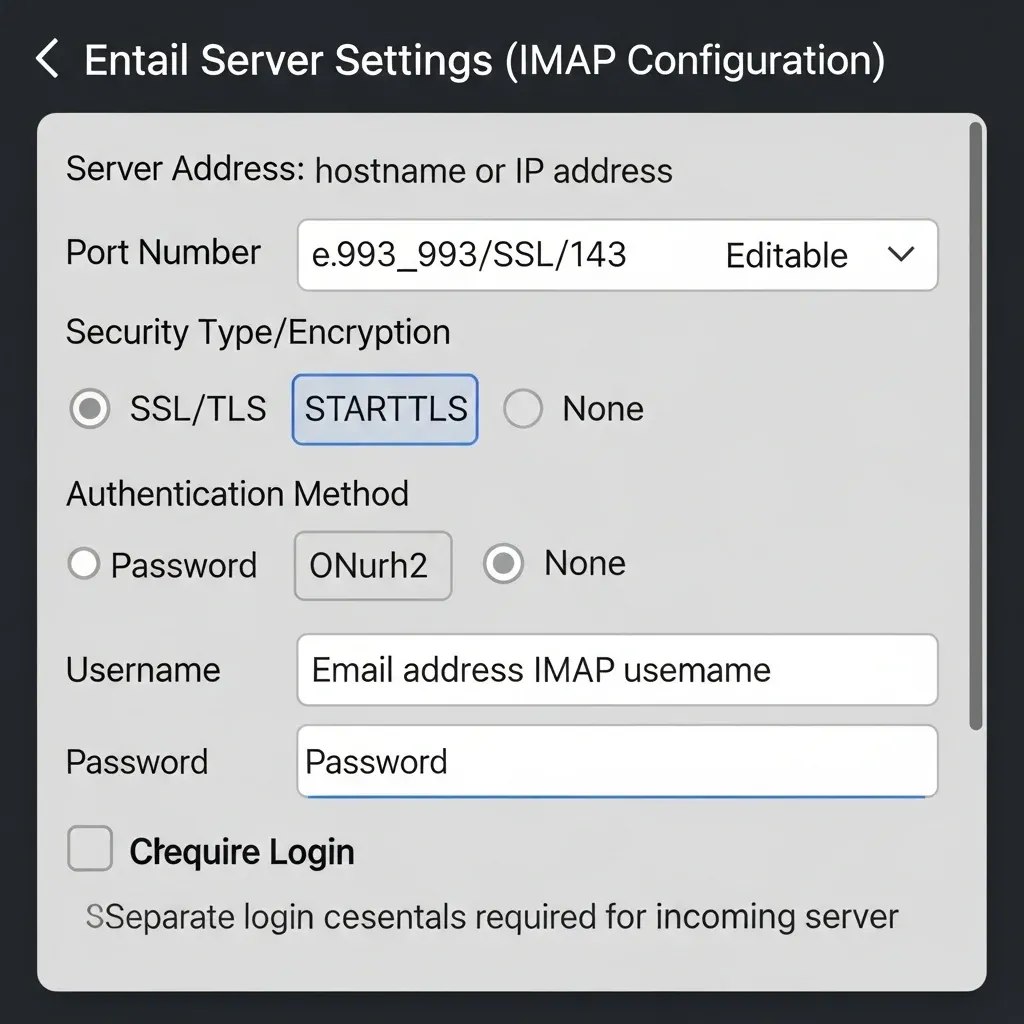
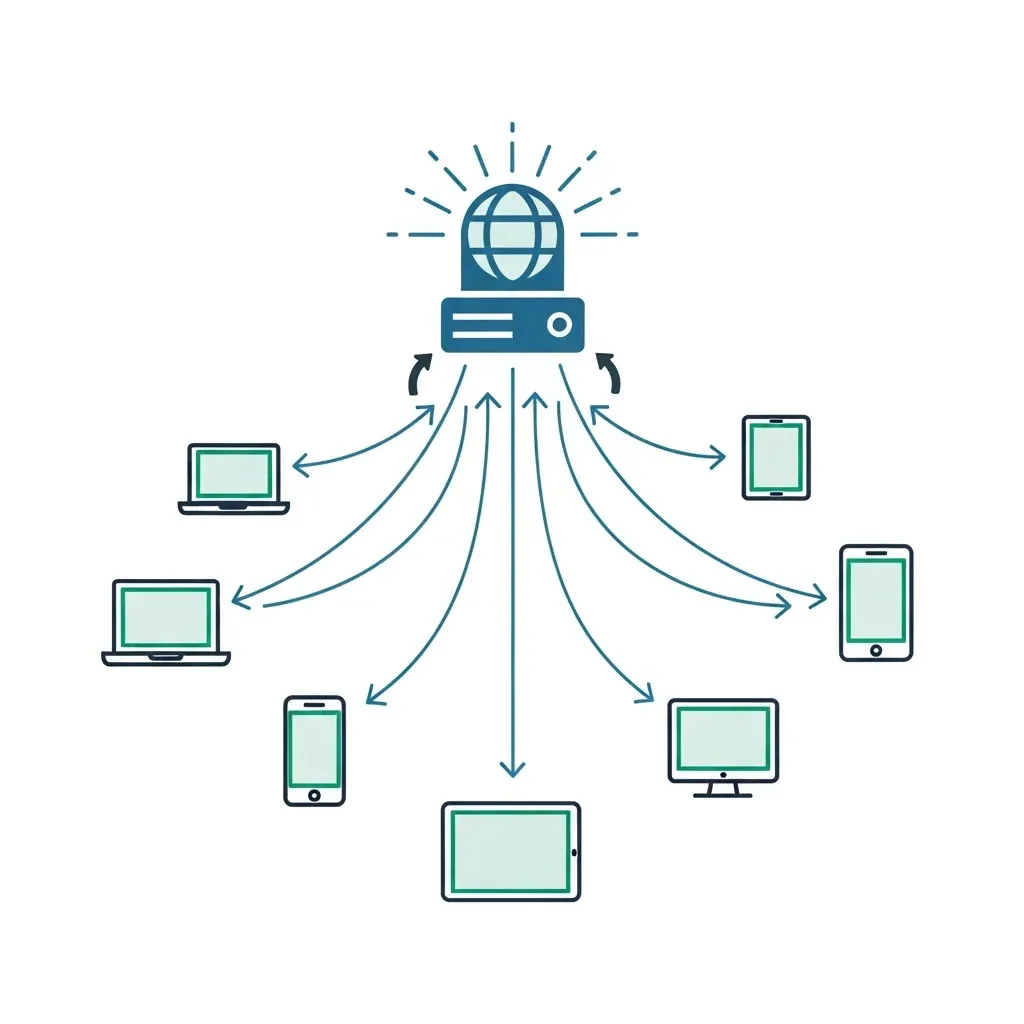
يقومIMAP (بروتوكول الوصول إلى الرسائل عبر الإنترنت) بتخزين رسائل البريد الإلكتروني الخاصة بك على الخادم ويوفر وصولاً متزامنًا عبر جميع أجهزتك. بعد فتح Outlook، انتقل إلى ملف > إضافة حساب وحدد خيار «حساب البريد الإلكتروني»
.أدخل name@domain.com كعنوان بريدك الإلكتروني. في قسم الإعدادات المتقدمة، حدد خيار «الإعداد اليدوي». بعد تحديد IMAP، أدخل mail.domain.com كخادم وارد، واستخدم المنفذ 993، وحدد
SSL/TLS للتشفير.بالنسبة للخادم الصادر (SMTP)، استخدم mail.domain.com مرة أخرى مع تشفير المنفذ 465 وSSL/TLS. بعد إدخال اسم المستخدم (name@domain.com) وكلمة المرور، انقر فوق الزر «التالي». سيقوم Outlook بإجراء اختبار تلقائي، وفي حالة نجاحه، سيكون حسابك جاهزًا للاستخدام.
إعداد أوتلوك باستخدام POP3
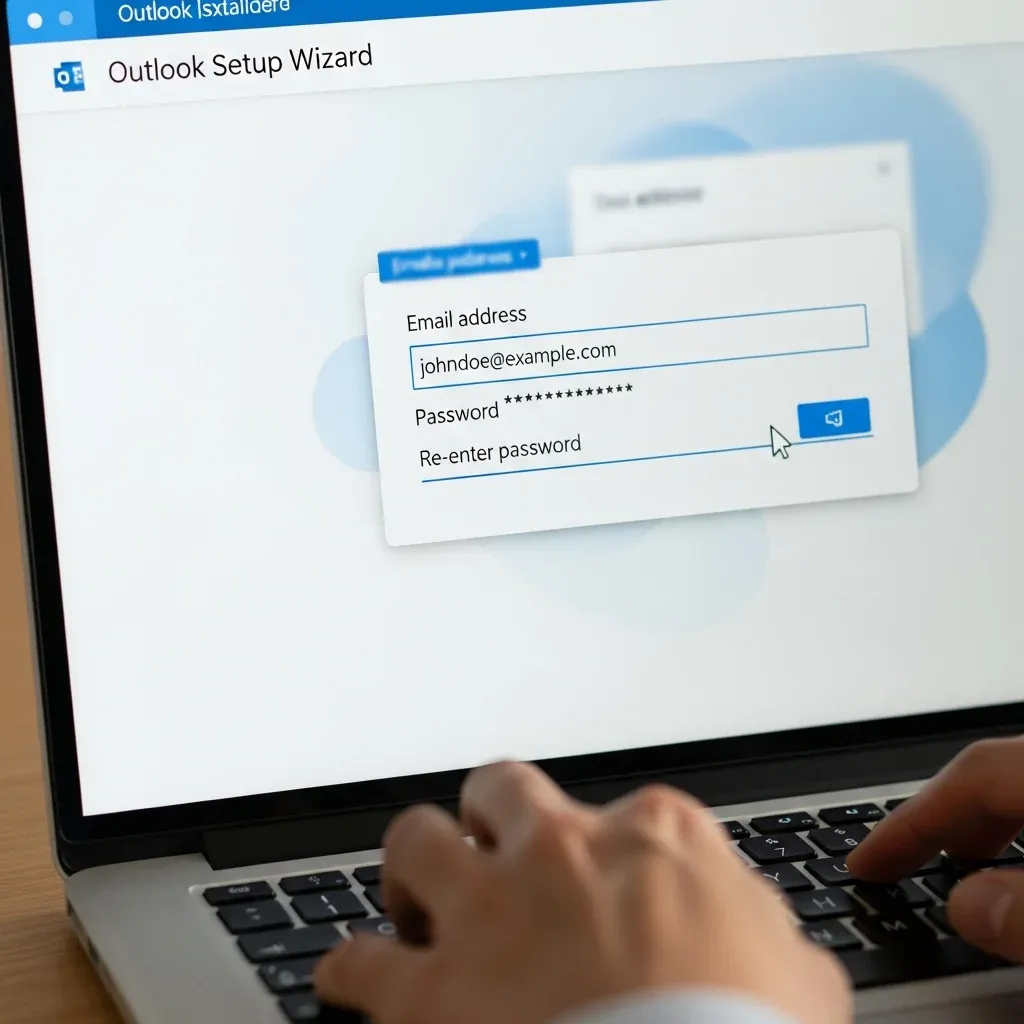
يقومPOP3 (بروتوكول مكتب البريد 3) بتنزيل رسائل البريد الإلكتروني الخاصة بك من الخادم إلى جهاز الكمبيوتر الخاص بك. ابدأ بالانتقال إلى ملف > إضافة حساب وأدخل name@domain.com كعنوان البريد الإلكتروني.
في قسم الإعداد اليدوي، حدد خيار «POP أو IMAP» واختر بروتوكول POP3. قم بتعيين الخادم الوارد إلى mail.domain.com، والمنفذ إلى 995، وحدد
تشفير SSL/TLS.إعدادات الخادم الصادر هي نفس إعدادات IMAP: mail.domain.com والمنفذ 465 وSSL/TLS. بمجرد إدخال اسم المستخدم وكلمة المرور وإكمال الاختبار، ينتهي الإعداد. لاحظ أنه باستخدام POP3، يتم تنزيل رسائل البريد الإلكتروني عادةً إلى جهاز الكمبيوتر الخاص بك وإزالتها من الخادم (ما لم يتم تغيير الإعدادات)
.
 İlgili Kelimeler: